本文へ移動

インフラ転職コンパス現場・技術・キャリアをつなぐ専門メディア

メニュー

デフォルトゲートウェイとは?仕組み・設定・確認方法を構成図で解説

デフォルトゲートウェイは、端末が自分と異なるIPネットワークへ通信するときに、最初の転送先として使うルーターまたはL3インターフェースです。同一セグメント通信では宛先端末へ直接送るため、通常はゲートウェイを経由しません。

この記事では、端末のサブネット判定、ARP、フレームとIPパケットの宛先、Windows・Linuxの確認コマンド、設定ミス時の切り分けを構成図で追います。

この記事でわかること

  • デフォルトゲートウェイとは?
  • どんな通信でデフォルトゲートウェイが必要になる?
  • Windows・Linuxで設定を確認するには?
  • 別セグメント通信でゲートウェイへ渡す流れでは何を確認する?

設計構築チャンネル関連動画:デフォルトゲートウェイ理解と構成図を読み解く力

デフォルトゲートウェイとは?

デフォルトゲートウェイは、端末が別のIPネットワークへ送るパケットを最初に渡すルーターまたはL3インターフェースです。同一セグメント宛てでは端末が宛先自身のMACアドレスをARPで解決するため、通常はゲートウェイを使いません。

別セグメントならゲートウェイのMACアドレスをARPで解決するかを確かめるには、端末のIPアドレスとプレフィックスを確認から始めます。Windows: ipconfig /allで観測した値を期待値と比較します。

けんと@設計構築チャンネル
けんと@設計構築チャンネル
デフォルトゲートウェイは、宛先だけでなくプレフィックス長・優先度・ネクストホップを順に確認します。

(出典:www.rfc-editor.orgの参照資料(公式・一次情報))

どんな通信でデフォルトゲートウェイが必要になる?

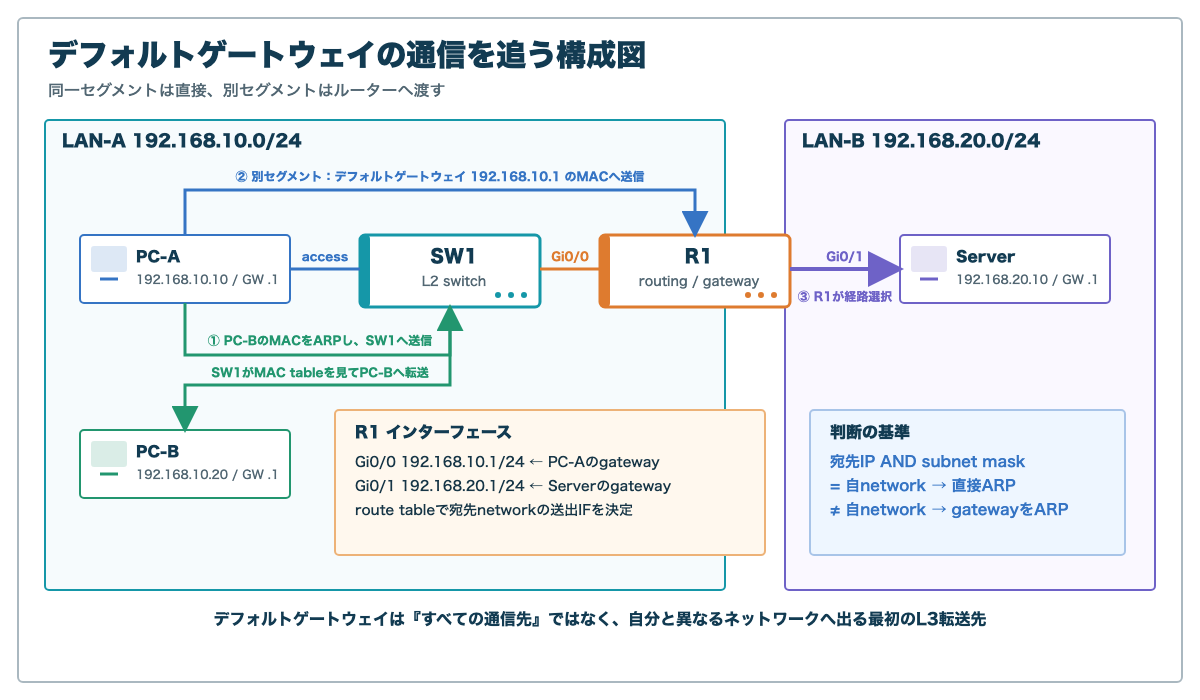
同一セグメントの直接通信と別セグメントへのデフォルトゲートウェイ経由通信を比較した構成図
同一セグメントでは宛先端末のMACアドレスを解決し、別セグメントではデフォルトゲートウェイのMACアドレスを解決してパケットを渡します。

端末は宛先IPとsubnet maskから自ネットワークかを判定します。別ネットワークなら、宛先IPではなくゲートウェイのMACアドレスを宛先にしたEthernet frameを送ります。

デフォルトゲートウェイが必要になる通信の判断軸は「別セグメントならゲートウェイのMACアドレスをARPで解決する」です。対象、入力、期待値、実際の結果を対応付け、正常時との差がどこで生じたかを記録します。

宛先が同一ネットワークか計算を先に実施します。Windows: route printで現状を取得し、「IPパケットの宛先は最終宛先のまま、Ethernetフレームの宛先だけが次ホップへ変わる」を満たすか照合します。

デフォルトゲートウェイとはの重要ポイント
確認軸 実務で押さえる内容
ポイント1 同一セグメントなら宛先自身をARPで解決する
ポイント2 別セグメントならゲートウェイのMACアドレスをARPで解決する
ポイント3 IPパケットの宛先は最終宛先のまま、Ethernetフレームの宛先だけが次ホップへ変わる
ポイント4 端末のサブネットマスクが送信判断を左右する
ポイント5 IPv4では通常1つのデフォルトゲートウェイを設定する

設定値だけでなく、通信・作業の前後関係で確認します。

(出典:www.rfc-editor.orgの参照資料(公式・一次情報))

同一セグメント通信では何が起きる?

端末はIPアドレスとサブネットマスクで宛先が同一ネットワークだと判断し、宛先IPのMACアドレスをARPで問い合わせます。IPパケットとEthernetフレームの宛先はいずれも最終端末を指します。

確認の起点は別ネットワークならデフォルトゲートウェイを選択です。続いてLinux: ip addressを調べ、「端末のサブネットマスクが送信判断を左右する」とのずれを探します。

(出典:Microsoft Learn(公式・一次情報))

別セグメント通信はゲートウェイへどう渡る?

端末は宛先IPを別ネットワークと判断すると、デフォルトルートを選び、ゲートウェイのMACアドレスをARPで解決します。IPパケットの宛先は最終宛先のまま、最初のEthernetフレームの宛先だけがゲートウェイになります。

けんと@設計構築チャンネル
けんと@設計構築チャンネル
デフォルトゲートウェイのshow出力には対象VRF・取得時刻・直前変更を添え、構成図の経路と照合します。
デフォルトゲートウェイとはの確認フロー
  1. STEP 01端末のIPアドレスとプレフィックスを確認
  2. STEP 02宛先が同一ネットワークか計算
  3. STEP 03別ネットワークならデフォルトゲートウェイを選択
  4. STEP 04ARPで次ホップのMACアドレスを解決
  5. STEP 05ルーターがルーティングテーブルで次の転送先を決定

デフォルトゲートウェイとルーターは何が違う?

ルーターは複数の経路から次の転送先を選ぶ機器・機能です。デフォルトゲートウェイは、端末側から見た別ネットワークへの最初の出口を指します。一台のルーターが複数端末のゲートウェイになることがあります。

Windows・Linuxで設定を確認するには?

Windowsはipconfig /allroute print、Linuxはip addressip routeで、IP・マスク・デフォルトルートを確認します。次にゲートウェイへの疎通、その先の経路を分けて試験します。

確認項目と使いどころ
確認項目・コマンド 判断する内容
Windows: ipconfig /all 同一セグメントなら宛先自身をARPで解決する
Windows: route print 別セグメントならゲートウェイのMACアドレスをARPで解決する
Linux: ip address IPパケットの宛先は最終宛先のまま、Ethernetフレームの宛先だけが次ホップへ変わる
Linux: ip route 端末のサブネットマスクが送信判断を左右する
疎通確認: ping ゲートウェイIP IPv4では通常1つのデフォルトゲートウェイを設定する

取得した結果は対象・時刻・期待値と一緒に保存します。

デフォルトゲートウェイが原因の障害の具体例は?

「デフォルトゲートウェイが原因の障害例」を理解するには、最初から原因を一つに決めず、正常な範囲と異常な範囲を分けます。特に「別VLANのゲートウェイを設定」は判断を誤らせやすいため、変更前の状態と比較してください。

同じスイッチにつながる端末同士は通信できるのにインターネットへ出られない場合、端末のIPだけでなくゲートウェイ設定とVLAN上のSVI・ルーター到達性を分けて確認します。 そのうえで宛先が同一ネットワークか計算へ進み、Windows: route printと「同一セグメントなら宛先自身をARPで解決する」の関係を構成図に記録します。結果が仮説と違えば一段前へ戻り、確認済みと未確認を分けて共有してください。

構成図を読むときは何を確認する?

端末のIP・マスク、所属VLAN、ゲートウェイIP、L3境界、宛先ネットワーク、通信方向を順に見ます。端末が同一・別セグメントをどう判定するかと、各ホップでフレームの宛先MACが変わる点を図へ対応付けてください。

  • ゲートウェイ未設定:ゲートウェイ未設定の前提、設計理由、レビュー指摘、変更後の結果を示す
  • 別VLANのゲートウェイを設定:別VLANのゲートウェイを設定の前提、設計理由、レビュー指摘、変更後の結果を示す
  • サブネットマスクの誤り:サブネットマスクの誤りの変更前後を同じ条件で比較し、結果を保存する
  • ゲートウェイIP重複:ゲートウェイIP重複が求人のどの工程で使われるかを成果物と対応させる
  • 端末からゲートウェイまでのVLAN不一致:端末からゲートウェイまでのVLAN不一致の対象、担当範囲、確認に使う証拠を記録する

関連する仕組みをどの順序で確認する?

IPアドレスとサブネット、ARP、デフォルトルート、ルーターの経路表、VLAN間ルーティングの順に確認します。疎通障害では、端末自身、同一セグメント、ゲートウェイ、その先へ範囲を広げてください。

  • ルーティングテーブルの見方|show ip routeと経路選択を図解
  • Pingが通らない原因は?ネットワーク障害の切り分け手順

デフォルトゲートウェイを現場で確認するときの完了条件

デフォルトゲートウェイの確認は、コマンドが一度成功した時点では終わりません。対象と前提を固定し、正常時との差を観測し、復旧後に既存通信への影響まで確認します。

段階 確認内容 残す証跡
前提 宛先IP、選択経路、Next Hop、出力インターフェース、戻り経路 対象、構成図、OS・機種、直前変更
正常系 期待する通信・状態と判定値 ルーティングテーブル、ARP、traceroute、両方向の疎通結果
異常系 一度に一条件だけ変え、症状と観測点を照合 失敗出力、時刻、仮説、次の確認
復旧 原因を戻し、同じ試験と代表的な既存通信を再確認 変更前後、復旧判定、残存リスク

インフラエンジニアが案件で考えること

案件では、ゲートウェイを変更する前に現行のIP・マスク・経路表・ARP・到達性を同じ端末から保存します。変更後はゲートウェイへの疎通だけで終えず、業務宛先、戻り経路、DNS、既存の同一セグメント通信まで確認し、問題時に元へ戻せる条件を決めます。

デフォルトゲートウェイは構成図、設定、テーブル、ログの順で照合します。デフォルトゲートウェイとルーターの違い、Windows・Linuxで設定を確認する方法、デフォルトゲートウェイが原因の障害例のどこで差が出たかを記録します。

構成図では端末の横にIP、プレフィックス、ゲートウェイを一組で書き、L3境界にゲートウェイの実体を置きます。設定値だけを見るより、端末がどのMACアドレスへフレームを渡すかまで追うと誤設定を発見しやすくなります。

案件では、正常時の情報がなければ障害時の差分を判断できません。作業前にWindows: ipconfig /allとWindows: route printを取得し、変更後も同じ条件で比較します。

けんと@設計構築チャンネル
けんと@設計構築チャンネル
デフォルトゲートウェイの障害確認は往路だけで終えず、戻り経路と隣接機器の経路表まで追います。

また、ゲートウェイ未設定と別VLANのゲートウェイを設定をレビュー観点へ入れます。担当者の経験だけに頼らず、ARPで次ホップのMACアドレスを解決からルーターがルーティングテーブルで次の転送先を決定までを手順と試験項目へ落とし、異常時に止める条件と判断者を明確にします。

成果物には、構成図、対象一覧、取得ログ、差分、試験結果、残課題をひも付けます。デフォルトゲートウェイとはの知識を『知っている』状態から、第三者が安全に再現できる設計・構築スキルへ変えるためです。

現場で残す確認記録
段階 確認すること 残す証跡
作業前 端末のIPアドレスとプレフィックスを確認 Windows: ipconfig /all
作業中 別ネットワークならデフォルトゲートウェイを選択 Linux: ip address
作業後 ルーターがルーティングテーブルで次の転送先を決定 疎通確認: ping ゲートウェイIP
異常時 ゲートウェイ未設定 時刻・影響範囲・切り戻し判断

同じ条件でbefore/afterを比較できる状態にします。

まとめ

デフォルトゲートウェイは、別ネットワークへ出る最初の転送先です。同一・別セグメントの判定、ARP、IPパケットとフレームの宛先、端末の経路表を構成図とコマンドで対応付けると、設定ミスを順序立てて切り分けられます。

最後に押さえるポイントは「IPパケットの宛先は最終宛先のまま、Ethernetフレームの宛先だけが次ホップへ変わる」と「端末のサブネットマスクが送信判断を左右する」です。実務ではARPで次ホップのMACアドレスを解決から始め、Linux: ip routeを証跡として残すと、別の担当者も同じ判断を再現できます。

最近の記事
お知らせ