Ciscoの構成図と設定を照合するときは、図の機器・インターフェース・ポート-channel・VLAN・IP・対向を設定の具体行へ対応付けます。最初にホスト名とシリアル番号で対象を確定し、インターフェースのdescriptionだけを正しい情報とみなさず、CDP/LLDP・MAC・ARP・実通信で裏付けます。
この記事はネットワークエンジニアの仕事内容の各論です。工程の全体像から確認したい場合はそちらへ。
⭕️ネットワーク機器で知っておきたい概念
✅️アップリンク / ダウンリンク
ネットワーク機器を見るとき
右側に別枠のポートがある。なんで分かれてるのこれ…
と最初は疑問に思うかも。結論右側の分かれてるポートは
一般的にアップリンクと言われるざっくり言うと、
✅️アップリンク
=… pic.twitter.com/Q1AA3BkriR— けんと@設計構築チャンネル (@yeiquer12) 2026年7月3日
uplink/downlinkが分かるとCiscoの構成図やconfigの見え方が変わると説明したポスト。
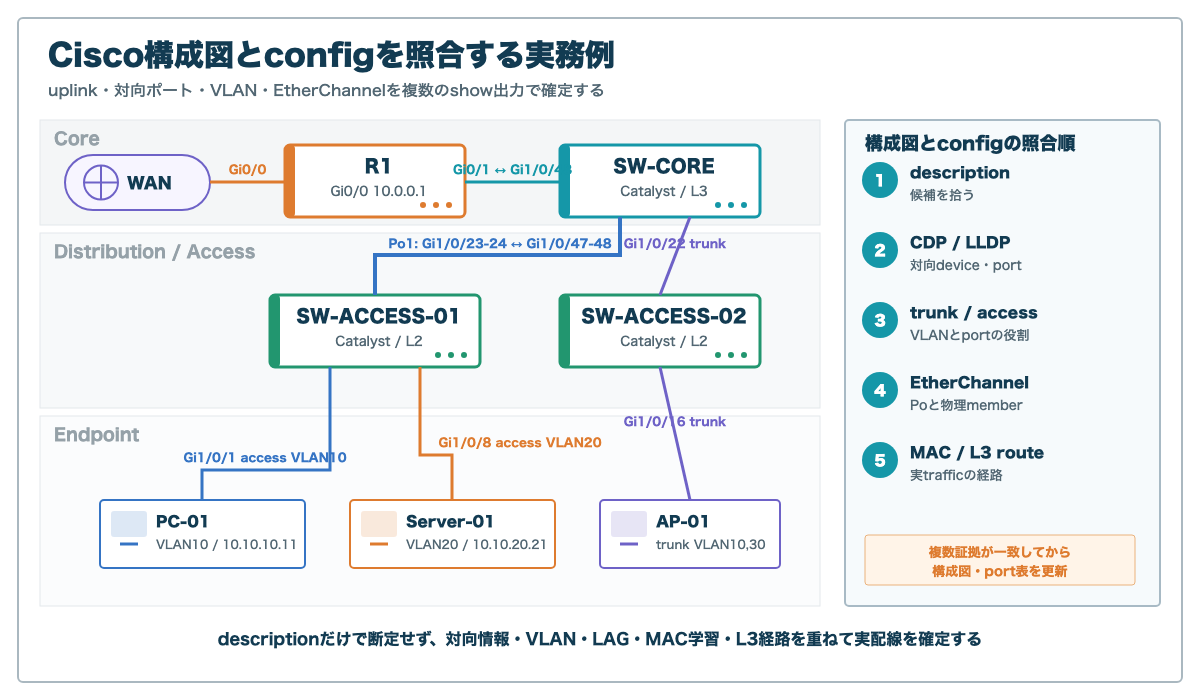

Ciscoの構成図と設定をどう照合する?
先に答えると、Ciscoの構成図と設定を照合するときは、図の機器・インターフェース・ポート-channel・VLAN・IP・対向を設定の具体行へ対応付けます。最初にホスト名とシリアル番号で対象を確定し、インターフェースのdescriptionだけを正しい情報とみなさず、CDP/LLDP・MAC・ARP・実通信で裏付けます。
uplink・対向ポートをどう特定する?
それぞれの役割と、実務で見るところを次の表に整理します。
| 項目 | 仕組み・役割 | 実務での判断 |
|---|---|---|
| 物理図 | 機器・ポート・ケーブル・設置場所 | LLDP/CDPと現物ラベル |
| 論理図 | VLAN・サブネット・経路・冗長化 | running 設定とshow state |
| パラメーターシート | 設定値の正本 | 設定差分 |
| 実測状態 | 現在のネイバー・テーブル・トラフィック | 設計どおりかの証拠 |
Diagram: SW-A Gi1/0/48 == Po1 == Gi1/0/48 SW-B
Config:  interface Gi1/0/48 / channel-group 1 / trunk allow 20,30
State:   show etherchannel / lldp neighbors / interfaces trunk
trunk・ポート-channelをどう確認する?
確認は「ホスト名・型番・シリアル番号を台帳と照合」から始め、「差異を完成図書または設定上の問題へ分類」まで進めます。「承認して修正」を確認できれば完了です。
| STEP | 実施内容 | 確認する結果 |
|---|---|---|
| 1 | ホスト名・型番・シリアル番号を台帳と照合 | 対象機器 |
| 2 | 図のリンクを両端インターフェースへ展開 | 対向ポート |
| 3 | モード/VLAN/LAG/IPを設定と状態で確認 | 論理一致 |
| 4 | 差異を完成図書または設定上の問題へ分類 | 承認して修正 |
show inventory
show cdp neighbors detail
show lldp neighbors detail
show interfaces description
show interfaces trunk
show etherchannel summary
show ip interface brief
show mac address-table
show ip arpLocal Intf: Gi1/0/48
Port ID: Gi1/0/48
Device ID: SW-B
Po1: SU, Members Gi1/0/47(P) Gi1/0/48(P)
Trunk VLANs: 20,30,100IP・VLAN・ARP/MACをどう結ぶ?
症状ごとの原因候補と、次に確認することを次の表にまとめます。正常時の出力と並べて差を見ます。
| 症状・誤り | 主な原因候補 | 次に確認すること |
|---|---|---|
| descriptionだけ一致 | 古い記載 | CDP/LLDPと現物 |
| 片側だけポート-channel | LACP/設定差 | 両端summary |
| 図にVLANあるがtrunkなし | allowed list漏れ | show trunk |
| 実機が正しいと即断 | 無承認変更の可能性 | 変更履歴と設計担当者 |
差異を見つけたらどちらを直す?
図と実機が違う場合、実機へ合わせて図を黙って直しません。現行動作、承認済み設計、変更履歴を比較し、『完成図書 documentの遅れ』か『設定逸脱』かを担当者が判断します。
- 対象機器・インターフェース・VRF/VLAN
- 取得日時・タイムゾーン・ソフトウェアバージョン
- 変更前後の同一コマンド出力
- 期待値・実測値・判定者
- 異常時の停止条件と切り戻し結果
関連する記事
まとめ:設計値・設定・実測状態の三者を対応付ける
要点は、設計値・設定・実測状態の三者を対応付けることです。照合した日付と、図とconfigのどちらを正としたかを書き添えると、次の担当者が迷いません。