動画と記事で学ぶ / 試験・障害対応
通信障害の調べ方を初学者向けに解説。端末・ケーブル・VLAN・経路・FW・DNS・TCP・TLSを図で追い、確認できた範囲と次に調べる場所を説明します。
ここからは、記事でゆっくり確かめましょう。図や操作の例を見ながら、気になるところから読み進めてください。
ネットワーク障害の切り分けは、OSI参照モデルの物理層(L1)から進めるのが基本です。
最初にリンクランプとLANケーブルを確認します。ケーブルが抜けていれば、ルーティングの設定を調べても通信は復旧しません。
配線を確認したら、機器へログインしてポートの状態、速度、Duplex、VLANを調べます。その後、PCのIP設定とルーティングテーブルを確認し、TCPやUDPの通信へ進みます。
特に重要なのが戻り経路です。要求が相手に届いても、応答を戻す経路がなければ通信は成立しません。この記事ではL1からL4の確認と、Wiresharkで要求・応答を追う方法を説明します。
設計構築に入ったばかりの人がやりがちなこと
運用保守や監視から設計構築に移ると、案件の中で通信障害やPingが通らない場面に必ず出会います。そのとき、次のような動きをしがちです。
- いきなりルーティングの設定を疑って調べ始める
- ポートのLEDを見ないまま、どうしたらいいか分からなくなる
- とりあえずPingやtracerouteを打つが、通らないと分かったあとに何をすればいいか分からない
- ネットやAIで調べるが、情報が増えるだけで前に進まない
- 結局、先輩に聞く
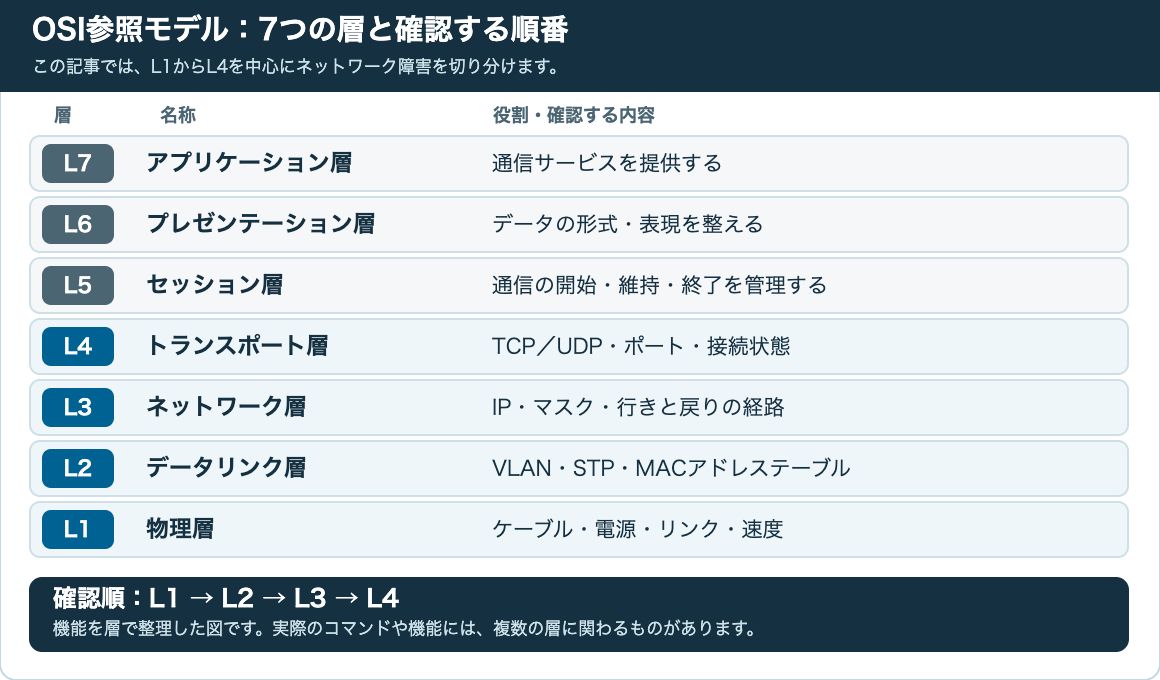
切り分けが早い人と遅い人の違いは、知識の量より、調べる順番を持っているかどうかです。OSI参照モデルは暗記するものではなく、切り分けの順番として使うものです。
| レイヤー | 確認すること | よく使うコマンド(Cisco) |
|---|---|---|
| L1(物理) | ケーブルの接続と断線、LANケーブルの爪折れ、電源、リンクアップしているか、ポートのLED | show interfaces status、show interfaces、show ip interface brief |
| L2(データリンク) | VLAN、トランクとタグ、ポートの設定、MACアドレステーブルに相手が載っているか | show vlan、show interfaces trunk、show mac address-table |
| L3(ネットワーク) | IPアドレス、サブネット、デフォルトゲートウェイ、ルーティング | show ip interface brief、show ip route、ping、traceroute |
ありがちなのが、最初にルーティングテーブルを見て「ルートが学習できていない」と悩むことです。調べていくと、原因は単純にリンクアップしていなかった、ということがよくあります。ケーブルがつながっていなければ、通信できないのは当たり前です。だから、物理から順に確認します。
ネットワークエンジニアが扱うのは、主にL1〜L3です。ここまでを順番に確認すれば、原因の7〜8割は絞り込めます。ファイアウォールやロードバランサーの案件ではL7まで見ることもありますが、まずはL3までを確実に確認してください。
切り分けを最初からできる人は、まずいません。まず自分でOSIの順番に沿って確認してみる。それでも分からなければ先輩に聞く。この順番で経験を積むと、自分で解決できるようになっていきます。AIの回答も参考にはなりますが、最後は自分で確認したことが根拠です。
ここからは、構成図を使って、L1からL4まで実際に確認していく手順を説明します。
最初に、調べる通信(送信元・宛先・失敗している操作)を決める
調査前に、送信元、宛先、失敗している通信を確認します。
今回の例は、次の通信です。
PC-AからPC-BへPingを実行すると、応答が返りません。ほかのPCからの通信は未確認です。
発生時刻、影響する端末、直前の配線・設定変更も記録します。
試していない通信は「未確認」と記録します。1台だけで発生した症状を、全端末の障害として扱わないためです。
OSI参照モデルのL1から順に確認する
OSI参照モデルは、通信の機能を7つの層に分けたものです。L1は物理的な接続、L2は同じLAN内の転送、L3はネットワーク間の転送、L4はTCPやUDPによる通信を扱います。
この記事では、主にL1〜L4を次の順で調べます。
| 層 | 今回の確認 | 結果から考えること |
|---|---|---|
| L1:物理層 | ケーブル、電源、リンク、速度やエラー | そもそも信号をやり取りできる状態か |
| L2:データリンク層 | VLAN、trunk、STP、MACアドレステーブル | 同じLANの中で、必要な方向へ転送できるか |
| L3:ネットワーク層 | IP、マスク、ゲートウェイ、行きと戻りの経路 | 別のネットワークへ届けて、応答を戻せるか |
| L4:トランスポート層 | TCP/UDP、ポート、接続のやり取り | 使いたいサービスへ接続できるか |
L1から順に調べると、ケーブルやポートの問題を残したまま、ルートやFWの設定を変更する作業を減らせます。
すでに原因を絞れる情報がある場合は、その情報を使います。TCP接続が成功し、名前で指定したときだけ失敗するなら、DNSを調べます。調査中にリンクの問題が分かれば、L1へ戻ります。
以降は、この構成を例に確認する
PC-AとPC-Bは別のLANにあります。PC-A側はVLAN41、PC-B側はVLAN62です。R1とR2で両方のLANを接続します。各スイッチの端末側・ルーター側はaccessポートです。この構成ではNATを使いません。
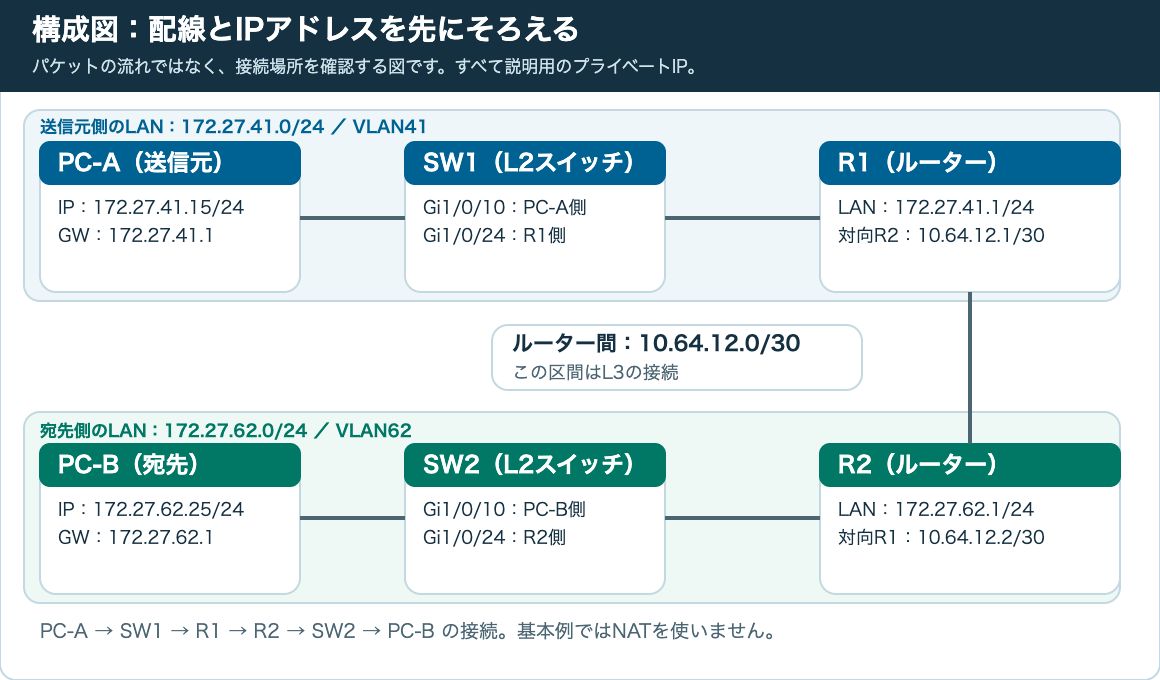
図2は、機器の接続とIPアドレスを示した構成図です。PC-AからPC-Bまで、PC-A → SW1 → R1 → R2 → SW2 → PC-Bの順に接続されています。調査する機器とポート番号を、この図で確認します。
L1:まずリンクランプとケーブルを見る
最初に、対象ポートのリンクランプを確認します。緑の点灯・点滅、オレンジ、消灯のどの状態かを見ます。
LEDの色の意味は、機種と表示モードによって変わります。オレンジや消灯の原因には、配線の問題以外に、STPや管理上の停止もあります。
Catalyst 9300のSTATモードでは、緑の点灯はリンクあり、緑の点滅は送受信中です。消灯はリンクなし、または管理上の停止を示します。琥珀色(オレンジ)は、STPがデータ転送を止めている場合があります。SPEEDモードなどの意味は、機種の表示仕様で確認します。 Catalyst 9300のLED表示
LANケーブルの爪折れは、見落としやすい
LANケーブルの爪折れで、気付かないうちにケーブルが抜けることは、現場でもよくあります。外見上は挿さっていても、コネクターが浮いている場合があります。
リンクがない場合は、ケーブルの両端が奥まで入っているか、接続先のポートが正しいか、対向機器の電源が入っているかを確認します。爪が折れて固定できないケーブルは交換します。
挿し直しや予備ケーブルへの交換は、対象ポートと接続先を確認してから行います。一つずつ交換し、リンクが復旧するかを確認します。
リンクランプを確認したら、機器へログインしてポートの状態とエラーを調べます。
ポートの状態・Speed・Duplexを確認する
Cisco CatalystのIOS/IOS XEでは、show interfaces status で対象ポートを確認します。対応するコマンドと表示形式は、機種・版で異なります。
show interfaces status図2のSW1を例にした表示です。数値は説明用です。
Port       Name       Status       Vlan  Duplex  Speed  Type
Gi1/0/10   PC-A       connected    41    a-full  a-1000 10/100/1000BaseTX
Gi1/0/24   R1         connected    41    a-full  a-1000 10/100/1000BaseTX
connected は、リンクが成立している状態です。次に、VLANとエラーを調べます。a-full と a-1000 は、オートネゴシエーションで全二重・1000Mbpsになったことを示します。
| Statusの例 | まず考えること |
|---|---|
| connected | リンクは成立。速度、エラー、VLANの確認へ進む |
| notconnect | リンクなし。配線、対向の電源・ポート、速度の設定などを見る |
| disabled | 管理上の停止などを確認。勝手に有効化せず、意図した設定かを見る |
| err-disabled | 保護機能などで自動停止。ログから停止理由を調べる |
SpeedとDuplexは、対向とセットで見る
Speedは通信速度、Duplexは半二重・全二重の動作方式です。半二重では送信と受信を同時に行えず、全二重では同時に行えます。
速度やオートネゴシエーションの設定が対向と合わず、リンクが成立しない場合があります。自分側と対向側の両方を確認します。
Duplexの不一致は、リンクがUPしたままエラーや速度低下を起こす場合もあります。connected のポートも、Speed・Duplexを確認します。 Ciscoのポート障害確認資料
show interfaces GigabitEthernet1/0/10
show running-config interface GigabitEthernet1/0/10
show interfaces で実際の速度、Duplex、CRC、input errors、collisionsを確認します。show running-config interface で設定値を確認します。CRCは、受信フレームの誤りを検出する検査です。エラーが増えている場合は、両端の設定と配線を調べます。
エラーカウンターには過去の分も含まれます。取得時刻を記録し、試験の前後で増えた数を確認します。
err-disabledなら、復旧する前に原因を確認する
L3へ進む前に、ポートが err-disabled になっていないか確認します。err-disabled は、異常や保護機能の違反を検知したスイッチが、ポートを自動的に無効化した状態です。
原因の例は、BPDU Guard、Port Security違反、UDLD、Link Flap、EtherChannelの不整合、DHCP Snoopingのレート制限です。検知条件は機種と設定で異なります。
show logging で、ポートが停止した理由を調べます。
show interfaces status
show logging
show errdisable recovery
BPDU Guardは、端末用のポートなどで、スイッチ間の制御フレームであるBPDUを受信したときにポートを保護します。Port Securityは、許可したMACや登録数の条件に違反する接続を制御します。 Ciscoのerrdisable原因・復旧資料
原因を修正してから、ポートを復旧します。原因が残った状態で shutdown/no shutdown を実行すると、再び停止したり、保護していた問題を再開したりする場合があります。
show errdisable recovery では、自動復旧の対象と設定を確認します。停止した理由が、自動復旧の対象に含まれているかを調べます。
L2:VLAN・STP・MAC表を確認する
L2では、対象ポートのVLANを確認します。VLANは、スイッチ上でLANを分ける仕組みです。ポートのVLANが設計と違うと、想定したLANへ通信を転送できません。
図2のSW1では、PC-A側のGi1/0/10と、R1側のGi1/0/24がVLAN41です。SW2ではVLAN62を使います。それぞれのポートが、設計どおりのVLANに入っているかを確認します。
show vlan brief
show interfaces GigabitEthernet1/0/10 switchport
show mac address-table dynamic vlan 41
show vlan brief でVLANの存在とaccessポートの所属を確認します。show interfaces ... switchport で、ポートのモードとVLANを確認します。
trunkの許可VLANとSTPを確認する
スイッチ同士をtrunkで接続している場合は、対象VLANが許可されているかも確認します。trunkは、複数のVLANを1本のリンクで運ぶ方式です。対象VLANが許可されていなければ、そのリンクを通過できません。
show interfaces trunk
show spanning-tree vlan 41
STPは、スイッチ間のループを防ぐ仕組みです。対象ポートがBlocking/Discardingなら、そのポートではデータを転送しません。ループを防ぐための正常な状態か、想定外のブロックかを、構成と照合します。正常なブロックは維持します。
MACアドレステーブルでは、端末のMACが、想定したVLAN・ポートに学習されているかを確認します。SW1のGi1/0/10にPC-AのMACがあれば、SW1はそのポートでAのフレームを受信して学習しています。
リンクとL2の設定を確認したら、IP設定とルートを調べます。
L3:PCのIP設定と、宛先へのルートを確認する
L3では、PCのIPアドレス、サブネットマスク、デフォルトゲートウェイを確認します。PCの設定が間違っていると、ルーターまで通信を送れない場合があります。
Windowsでは、次のコマンドで確認します。Wi-FiやVPNなど、複数のアダプターが表示された場合は、対象通信に使うアダプターを確認します。
ipconfig /all
route print
arp -a図2のPC-Aは、IPv4アドレス172.27.41.15、サブネットマスク255.255.255.0、デフォルトゲートウェイ172.27.41.1です。/24 は255.255.255.0を表します。マスクは、同じネットワークとして扱うアドレスの範囲を決めます。
PC-Bの172.27.62.25は別ネットワークなので、PC-AはR1へ通信を渡します。route print でPCの経路、arp -a で同じLAN内のIPとMACの対応を確認します。VPNや個別ルートがある場合は、PC-B宛てに選ばれる経路も確認します。
ルーター・L3スイッチでは、IPとルートを合わせる
show ip interface brief
show running-config interface GigabitEthernet0/0
show ip route 172.27.62.25
show ip arpルーターとL3スイッチでは、show ip interface brief でIPと状態、インターフェースの設定表示でマスクを確認します。インターフェース名は実際の接続に合わせます。
show ip route 172.27.62.25 で、PC-B宛てのルートを確認します。ルーティングテーブルは、宛先ネットワークへの転送先を記録した表です。
図2のR1には、172.27.62.0/24へ到達するルートが必要です。次に渡す相手(ネクストホップ)が10.64.12.2なら、R2との接続状態も確認します。ルートの登録と、実際の転送を両方調べます。
Pingは、近い相手から段階的に試す
ping 172.27.41.1
ping 172.27.62.25
PC-Aから、ゲートウェイR1、別LANのPC-Bの順でPingを実行します。自分自身やループバックへのPingで確認できるのは、PC内部の処理です。配線やスイッチを通る通信は、別の端末や機器へのPingで確認します。
ゲートウェイへのPingが成功したら、その先の宛先へ試験します。失敗した場合は、配線や設定に加え、相手がICMPへ応答する設定かも確認します。試験した宛先と結果を記録します。
戻りの経路を確認する
行きの経路を確認したら、戻りの経路も確認します。
図2では、Aの要求をR1からR2へ転送し、Bへ届けます。Bの応答は、BのゲートウェイR2へ渡ります。R2には、A側の172.27.41.0/24へ到達するルートが必要です。
| 方向 | 機器で確認する宛先 | この構成の経路例 |
|---|---|---|
| 行き:A → B | R1で172.27.62.25を検索 | 172.27.62.0/24 → 10.64.12.2 |
| 戻り:B → A | R2で172.27.41.15を検索 | 172.27.41.0/24 → 10.64.12.1 |
R2に172.27.41.0/24へのルートがなく、利用できるデフォルトルートなどもなければ、Bの応答をAへ転送できません。行きのルートだけを確認すると、この戻り側の問題を見落とします。
R1で行きの宛先を確認:
show ip route 172.27.62.25

R2で戻りの宛先を確認:
show ip route 172.27.41.15
戻り方向では、宛先はPC-Aの172.27.41.15です。R2でこの宛先へのルートを確認します。PC-BのIP・マスク・ゲートウェイも、172.27.62.25/24・172.27.62.1になっているかを調べます。
WiresharkでRequestとReplyを追う
ルーティングテーブルを確認したら、実際のパケットがどこまで届いているかを調べます。
Wiresharkでパケットを記録し、Pingの要求と応答を次の順で確認します。この記録をパケットキャプチャと呼びます。
- PC-AからEcho Requestが送信されているか。
- PC-Bで、そのEcho Requestを受信しているか。
- PC-BからEcho Replyが送信されているか。
- PC-Aで、そのEcho Replyを受信しているか。
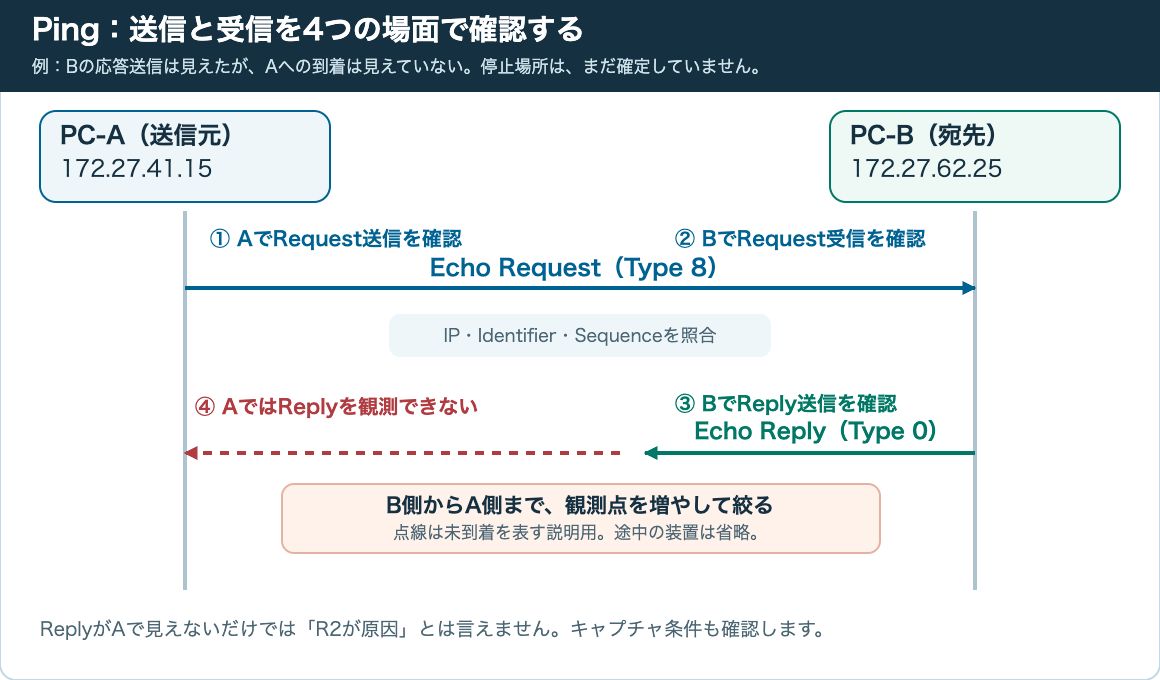
図3では、BのReply送信を確認できていますが、Aでは受信を確認できていません。次に、BからAまでの戻り経路と、経路上のFW・ACLを調べます。2端末の記録では、戻り区間のどの機器で止まったかは分かりません。途中の機器でもキャプチャします。
R2やR1でもキャプチャし、Replyが到達しているかを確認します。スイッチのポートミラーリング(SPAN)を使う場合は、対象ポート・方向・VLANを指定します。通常のスイッチでは、別のポートへPCを接続しただけでは、対象端末のユニキャスト通信をすべて記録できません。
Wiresharkの表示フィルター例
IPv4のPingは、Wiresharkの表示フィルターに icmp を指定します。通信が多い場合はIPで絞ります。表示フィルターは、記録したパケットの表示を絞る機能です。
icmp

icmp && ip.addr == 172.27.41.15 && ip.addr == 172.27.62.25

icmp.type == 8
icmp.type == 0
IPv4のEcho RequestはType 8、Echo ReplyはType 0です。Identifier(識別子)、Sequence Number(シーケンス番号)、IP、時刻を照合して、同じ試験の要求と応答を対応させます。 WiresharkのICMPフィールド資料
| 同じ試験で観測できたこと | 次に調べる場所 |
|---|---|
| AでRequestが見えない | 試験コマンド、使用アダプター、PC内の処理、キャプチャ条件 |
| AでRequestを観測、Bで受信を観測できない | 行きの区間と制御。途中で観測して範囲を狭める |
| BでRequestを観測、BのReply送信を観測できない | Bの応答設定、端末FW、キャプチャ位置など |
| BでReply送信を観測、Aの受信を観測できない | 戻りの区間と制御。途中の観測と経路を合わせる |
| Aで対応するReplyを観測したが、Pingの表示は失敗 | 照合したパケット、PC内の扱い、フィルターや試験条件を見直す |
パケットが表示されない場合は、使用アダプター、キャプチャ開始時刻、フィルター、取りこぼしも確認します。キャプチャ条件を確認してから、ネットワーク上で失われた区間を調べます。
L4:使いたいサービスのポートと、TCPの接続を見る
L4では、使いたいサービスのTCP/UDPとポート番号を確認します。PingはICMPの試験なので、TCP443への接続は別に試験します。
ポート番号は、通信を渡すサービスを区別する番号です。TCP443などの番号で指定します。スイッチのケーブル接続口も「ポート」と呼びますが、ここではTCP/UDPの番号を指します。
PC-BでTCP443のサービスが待ち受けている場合は、Windows PowerShellで次を実行します。
Test-NetConnection 172.27.62.25 -Port 443TcpTestSucceeded : True は、指定したTCPポートへの接続成功を示します。続けて、アプリのログインやデータ取得を確認します。False なら、経路、FW・ACL、相手の待受状態を調べます。 MicrosoftのTest-NetConnection資料
TCPは、SYN → SYN/ACK → ACKを追う
TCPは、SYN → SYN/ACK → ACKの順で接続を確立します。このやり取りを3ウェイハンドシェイクと呼びます。
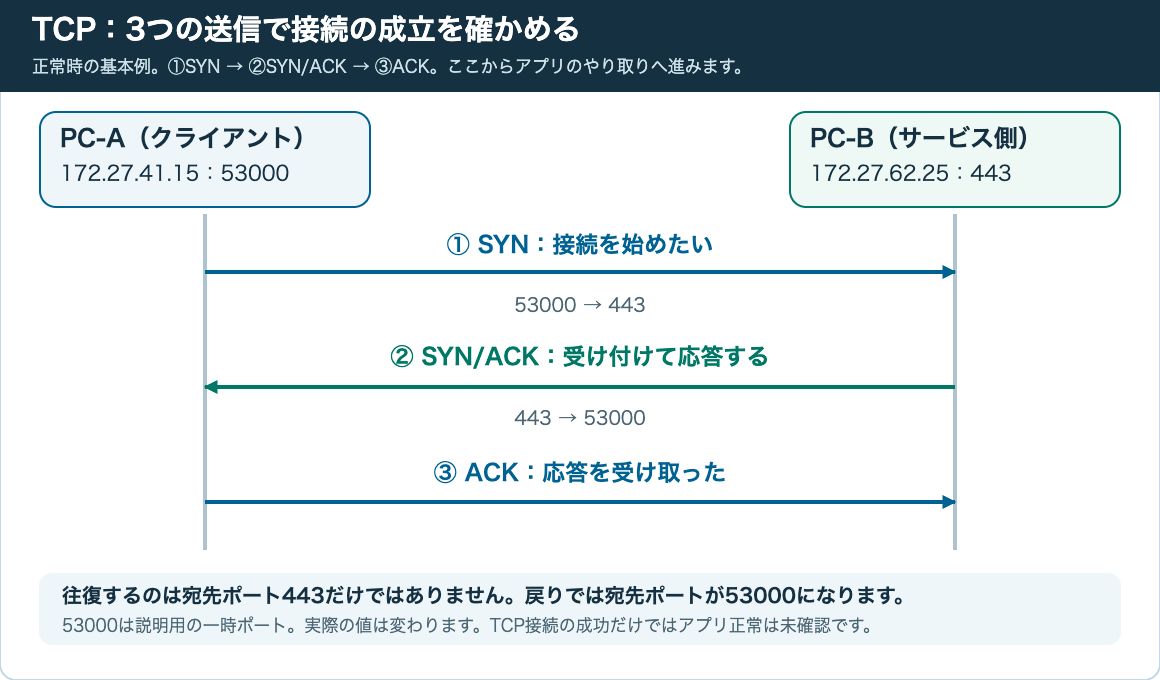
AのSYN送信、BのSYN受信、BのSYN/ACK送信、AのSYN/ACK受信とACK送信を確認します。 TCPの接続確立の仕様
SYNを繰り返している場合は、Bまでの到達とBの応答を調べます。拒否・リセットを示すRSTが返った場合は、返した装置を確認し、サービスの待受状態や拒否ルールを調べます。
図4では、行きは送信元ポート53000・宛先ポート443、戻りは送信元443・宛先53000です。FWやACLを確認するときは、両方向のIPとポートを照合します。
ACL・FW・NATは、今回の通信条件と照合する
ACLとファイアウォールでは、送信元IP、宛先IP、TCP/UDP、ポート番号、入出力の方向を確認します。
ACLは、条件に合う通信を許可・拒否するルールです。FWには接続状態も追跡するものがあります。IPだけを見るルールも、ポートまで見るルールもあり、複数の層の条件を扱います。
NATを使う場合は、変換する装置と、変換前後のIP・ポートを確認します。変換後の位置でキャプチャした通信には、変換後のアドレスが記録されます。同じ試験時刻の変換表・ログ・戻り側のセッションを照合します。
図2にはNATはありません。実際の構成でFW・NATを使っている場合は、その位置と変換前後の値を構成図に追加します。ログは、その装置で使われるIP・ポートで検索します。
IPsec VPNを使う場合は、トンネルと対象通信の条件を確認します。IPsecは、主にネットワーク層で通信を保護する技術です。
TCPがつながったら、DNSやアプリの結果も確かめる
TCP接続が成功したら、最初に失敗していた操作を確認します。Webでは、名前解決、TLS、Webの応答、ログインを調べます。TLSは通信を暗号化し、接続相手の証明書を確認する仕組みです。
IP指定では接続でき、名前指定で失敗する場合は、DNSが返すIPと端末のDNS設定を確認します。ログインだけ失敗する場合は、認証とアプリのログを調べます。
アプリ担当へ調査を引き継ぐ場合は、成功した通信と、発生したエラーを伝えます。たとえば「TCP接続は成功、ログイン時に認証エラー」と記録します。
調査結果を記録して相談する
影響が大きい障害や、設定変更を伴う作業では、早めに相談します。
相談するときは、対象通信、確認結果、未確認の項目を伝えます。
PC-AからPC-BへのPingで、AのRequest送信、BのRequest受信とReply送信を確認しました。AではReplyの受信を確認できていません。次にR2の戻りルートと、R2・R1のキャプチャを確認します。
機器名、ポート番号、コマンドの表示、観測したパケットを記録します。リンクがUPしたという結果だけで、L2全体を正常と判断しないことも必要です。
説明用の調査メモ(実機の記録ではありません)
対象:PC-A 172.27.41.15 → PC-B 172.27.62.25 のIPv4 Ping
試験時刻:14:10〜14:12
確認済み:SW1の対象ポートはconnected、VLAN41は設計どおり
観測:AのRequest送信、BのRequest受信・Reply送信を確認
未確認:R2の戻りルート、R2からR1へのReply転送
次の確認:R2でA宛てルートを検索し、前後の観測を追加
補足:BでReplyを観測できたことから、戻り側を優先して調べる
出力とキャプチャには、取得した機器・場所・時刻を付けます。設定は一つずつ変更し、前後の結果と元へ戻す条件を記録します。復旧後は、最初に失敗した操作を再実行します。
障害切り分けの基本は、リンクと配線 → ポートとVLAN → IPとルート → TCP/UDPの通信の順です。行きと戻りの両方を調べ、ルーティングテーブルと実際のパケットを照合します。
よくある質問
ネットワーク障害の切り分けは、どこから始めますか?
OSI参照モデルのL1(物理)からです。ケーブル、リンクアップ、ポートのLEDを確認し、次にL2(VLAN、MACアドレステーブル)、L3(IPアドレス、ルーティング)の順に進みます。
なぜルーティングから調べてはいけないのですか?
ルートが見えない原因が、リンクダウンなど物理側にあることが多いからです。下のレイヤーが正常であることを確かめてから上へ進むと、遠回りしません。
Pingが通らないとき、最初に打つコマンドは?
Ciscoの機器なら show ip interface brief か show interfaces status で、対象ポートがupかを確認します。PCなら、ipconfig でIPアドレスとデフォルトゲートウェイを確認します。
行きは届いているのに通信できないのはなぜですか?
戻りの経路がない可能性があります。宛先側のゲートウェイに、送信元のネットワークへのルートがあるかを確認してください。
先輩に聞く前に、何をしておけばいいですか?
対象の通信、L1〜L3で確認したこととその結果、まだ確認していないことを整理しておきます。この記事の最後の章に、伝え方の例があります。
素材と参考資料
筆者の障害切り分けに関する会話記録と、設計構築チャンネル『OSI参照モデルを意識した障害切り分け』の提供スライドをもとに作成しました。図1〜4は記事用に新規作成しています。技術補足の確認資料は以下のとおりです。
このテーマを続けて学ぶ