動画と記事で学ぶ / 試験・障害対応
Pingを初期設定・変更・冗長化・MTU調査で使う方法を構成図で解説。送信元と復路、WindowsとLinuxの指定、1472の意味、結果別の次の確認を整理します。
ここからは、記事でゆっくり確かめましょう。図や操作の例を見ながら、気になるところから読み進めてください。
Pingは、宛先にICMPのエコー要求を送り、エコー応答が返ってくるかでIPの到達性を確かめるコマンドです。実務では、端末やゲートウェイへの疎通確認、設定変更の前後の比較、冗長構成の切替試験、MTUの調査に使います。
大事なのは、「通った・通らない」だけで判断しないことです。要求が相手に届いていないのか、相手は応答を返しているのに戻ってこないのか。ここを分けて考えられると、障害の切り分けに使えるようになります。この記事では、Pingの仕組みと表示の読み方から、実務で試験に使うときの条件の決め方までを説明します。失敗したときの詳しい切り分けはPingが通らない原因の切り分けにまとめています。
Pingの仕組み:エコー要求とエコー応答
PingはICMPというプロトコルを使います。ICMPはネットワーク層(レイヤー3)で動き、IPで通信できているかを確認するためのプロトコルです。IPのプロトコル番号は1です。
ホストAからルーターを経由して、ホストBへPingを打つとします。
- ホストAが、ホストB宛てにエコー要求(Echo Request)を送る
- エコー要求を受け取ったホストBが、ホストA宛てにエコー応答(Echo Reply)を返す
- ホストAにエコー応答が届けば、Pingは成功
「なんとなく通信を確認するもの」という理解のままだと、障害の切り分けで使えません。この要求と応答の往復を、2つに分けて考えることが大事です。
Pingが失敗する2つのパターン
| パターン | 起きていること | 考えられる原因 |
|---|---|---|
| 要求が届いていない | ホストAは送っているが、ホストBにエコー要求が届かない | 行きの経路がない、途中で止められている、ケーブルやIPの誤り |
| 応答が戻ってこない | ホストBは要求を受け取って応答を返しているが、ホストAに届かない | 途中のルーターのACL、戻りの経路(ルーティング)の設定漏れ |
画面上はどちらも「失敗」ですが、原因の場所はまったく違います。どちらなのかは、ホストB側でもパケットキャプチャを取ると分かります。要求は届いていて、応答も返している。それなのにホストAに戻ってこないなら、問題は戻りの経路にあります。戻りの経路についてはPingの戻り経路とは?で説明しています。
よく使うオプション
| コマンド(Windows) | 動作 |
|---|---|
| ping 宛先 | 4回送って終了する |
| ping -t 宛先 | Ctrl+Cで止めるまで送り続ける |
| ping -n 6 宛先 | 指定した回数(この例では6回)だけ送る |
実務でいちばん使うのは -t です。設定変更や切替試験の間、Pingを打ち続けて、通信が途切れた瞬間を見ます。検証では必ず使うので覚えておいてください。
成功したときの表示の読み方
Reply from 192.168.241.1: bytes=32 time=1ms TTL=255| 表示 | 意味 |
|---|---|
| Reply from | 応答が返ってきた(成功)。続くIPアドレスは応答を返した機器 |
| bytes=32 | 送ったデータのサイズ。Windowsのデフォルトは32バイト |
| time | 要求を送ってから応答が返るまでの時間 |
| TTL | 応答パケットに残っているTTLの値。パケットがルーターを1台通るごとに1ずつ減る |
time は、「通信が遅い」という問い合わせのときに使えます。ふだんより時間がかかっていれば、遅延が起きていると判断する材料になります。
失敗したときの表示と、考えられる原因
| 表示 | 意味 | 考えられる原因 |
|---|---|---|
| Request timed out. | 決められた時間内に応答が返ってこなかった | 宛先のWindowsファイアウォールが有効、ケーブル断、IPアドレスの誤り、途中の機器でICMPを制限している |
| Destination net unreachable. | 途中の機器が、宛先のネットワークへの経路を持っていない | ルーティングの設定漏れ、ACL |
| Destination host unreachable. | 宛先のネットワークまでは届いたが、宛先の機器に届けられない | 宛先の機器が停止している、IPアドレスが存在しない |
unreachable のメッセージに表示されるIPアドレスは、その知らせを返した機器です。原因がその機器にあるとは限りません。自分のPCのIPアドレスが表示された場合は、同じセグメントの相手にARPで届かなかったことを表しています。
メッセージの意味を知っていれば、トラブルのときに「もしかしたら、ここかもしれない」と見当をつけられます。知らなければ、ただ「通らない」で止まってしまいます。
Wiresharkで、要求と応答を自分の目で確かめる
Wiresharkの表示フィルターに icmp と入れると、ICMPのパケットだけを表示できます。1回Pingを打つと、自分のPCから宛先へのEcho requestと、宛先から戻ってきたEcho replyの2つが並びます。宛先側のPCでも同じようにキャプチャを取れば、「要求は届いているか」「応答を返しているか」を確かめられます。
Pingが通らないときは、L2とL3に分けて切り分けます。L3の確認では、パケットキャプチャを取る習慣をつけておくと、原因にたどり着くのが早くなります。キャプチャの取り方はCiscoのミラーポートとWiresharkで通信障害を切り分ける方法を読んでみてください。
ここからは、実務でPingを試験に使うときの考え方を説明します。
試験の前に、送信元・ゲートウェイ・FW・宛先と戻りの経路を決める
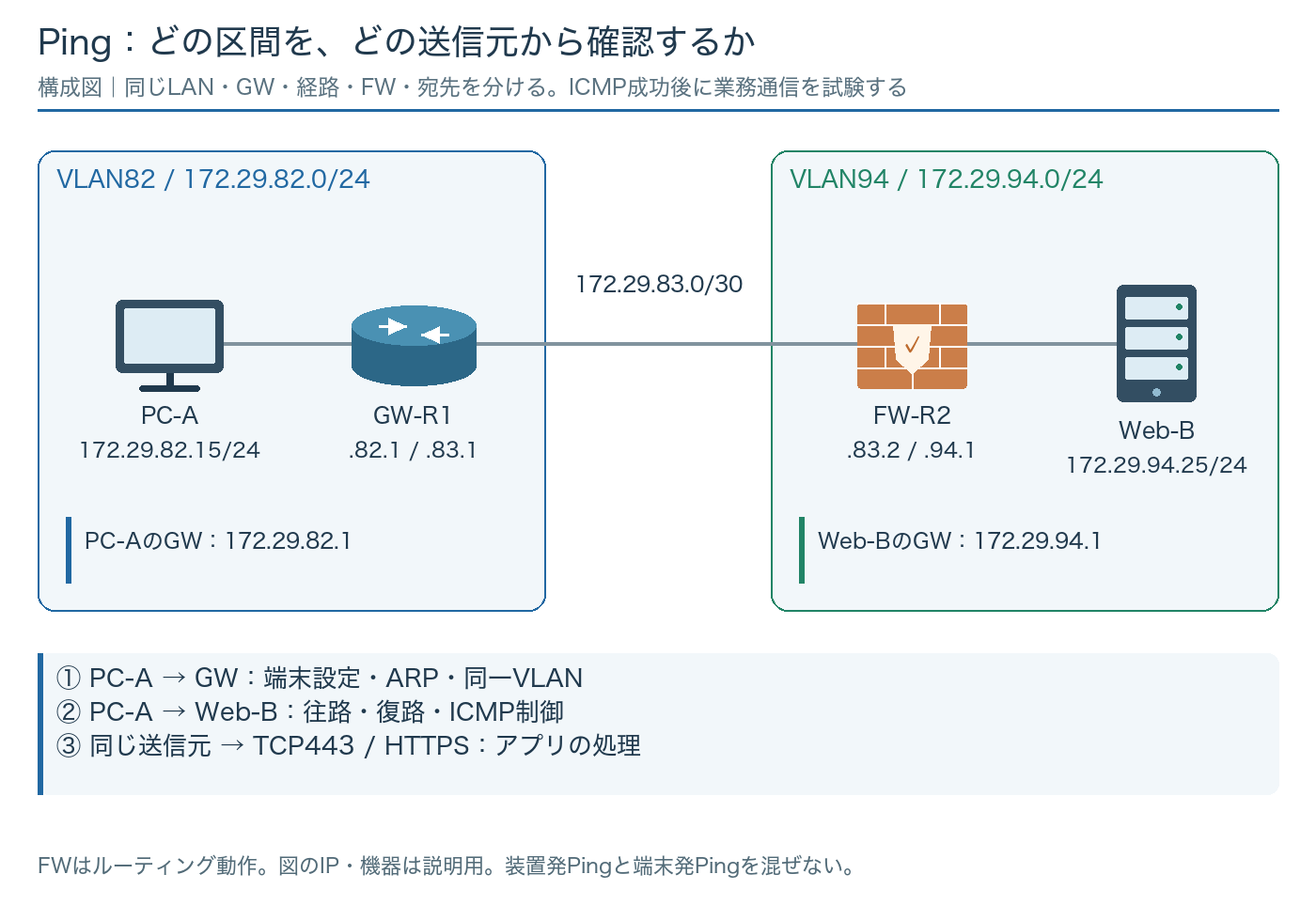
図はPC-A 172.29.82.15/24からWeb-B 172.29.94.25/24へ接続する説明例です。PC-AのGWは172.29.82.1。R1とFW-R2の間は172.29.83.0/30で、R1が.1、FWが.2を使います。FWは宛先LAN側で172.29.94.1を持ち、Web-BのGWもこのアドレスです。
PC-Aの要求にはR1の宛先経路、FWのICMP許可、Web-Bの応答が必要です。戻りにはFWから82.0/24への経路とR1の転送が必要になります。R1からPingすると送信元や制御条件が変わるため、端末の試験の代わりにはなりません。
| 試験する区間 | 主に見ること | 追加で見ること |
|---|---|---|
| PC-A→GW | 端末から同一LANのGWへ往復 | IP・マスク・ARP・VLAN |
| PC-A→Web-B | FWを含むICMP往復 | 往路・復路・ポリシー・端末側制御 |
| 同じ端末→業務サービス | 対象TCP/UDPと処理 | DNS、TLS、認証、アプリ応答 |
実務でPingを使う5つの場面
| 場面 | Pingを使う目的 | 併せて残すもの |
|---|---|---|
| 初期設定 | GWや別LANへの到達性 | 端末IP・経路・ARP |
| VLAN・経路変更 | 変更前後の同じ区間の往復 | trunk・SVI・経路表・復路 |
| FW・ACL変更 | ICMPを許可する要件の確認 | 対象業務ポート、ルールのヒット |
| 冗長切替 | 連続要求の失敗と復旧の観測 | 障害操作・状態ログ・業務要求 |
| MTU調査 | サイズとDFで結果が変わるか | IPヘッダー、トンネル、各区間MTU |
拒否する設計ならタイムアウトも期待結果になり得ます。ただし「応答なし」は拒否の証明だけではありません。別の経路断や宛先停止でも同じ表示になるため、取得点とログを合わせて判断します。変更試験はFW・ACLの許可と拒否の試験と組み合わせてください。
WindowsとLinuxのオプションの違いと、回数・条件のそろえ方
図のWeb-Bへ実行する例

Windows:
ping /n 10 172.29.94.25
ping /n 5 /f /l 1472 172.29.94.25

Linux iputils:
ping -c 10 172.29.94.25
ping -c 5 -M do -s 1472 172.29.94.25
ping -c 10 -I 172.29.82.15 172.29.94.25
最後の-Iは自端末に割り当てられた送信元を選ぶLinux iputilsの例です。Windowsの/Sによる送信元指定は公式資料ではIPv6用であり、IPv4の同じ指定として流用しません。Ciscoの拡張Pingなども選択項目やsizeの意味を対象機種で確認します。
参考:Microsoft:Windowsのping(2026年10月5日確認)
参考:Linux iputils:pingマニュアル(2026年10月5日確認)
回数、間隔、timeout、サイズ、IPv4/IPv6をそろえて比較します。大量送信や高頻度を初期条件にせず、観測したい時間分解能に合う条件を検証で決めます。VRFを持つ装置は、送信元に加えてどのVRFから出すかも記録してください。
MTUを調べるときの「1472」の意味
IPv4ヘッダーが20バイト、ICMPヘッダーが8バイトという条件では、データ1472バイトに28を足したIPパケット長が1500バイトです。図にトンネルはありませんが、実環境のカプセル化やIPv4オプションでは条件が変わります。
DFを付けた大きな要求だけ失敗した場合、経路MTUやローカルの送信制限が候補です。ICMPの到達不能通知が途中で制御される場合もあり、タイムアウトだけで「MTUはこの値」と断定できません。小さいサイズから条件を変え、失敗通知の送信元とサイズ、対象の経路を保存します。
参考:RFC 792:ICMP Echoと通知(2026年10月5日確認)
通常のPingのRTTは往復時間です。片方向遅延として報告せず、最小・平均・最大、送受信数、timeout条件を添えます。TTLも受信時の残り値であり、相手のOSを確定する根拠にはしません。
Pingの結果別に、次に確認すること
| 結果 | 確認した事実 | 次の候補 |
|---|---|---|
| GWにも応答なし | 指定条件で応答を受け取れない | 端末設定、リンク、ARP・MAC、VLAN |
| GW成功・Web-B失敗 | GWまでの往復は成立 | R1/FW経路、ICMP制御、復路、宛先 |
| IP成功・名前失敗 | そのIPへの往復は成立 | 名前解決したIP、DNS応答、検索設定 |
| Ping成功・Web失敗 | ICMP往復は成立 | TCP443、TLS、HTTP・認証 |
| 断続的な損失 | 観測条件で一部失敗 | カウンター、ログ、負荷、切替時刻 |
Unreachableが出たら理由と応答したIPを確認します。表示された機器は問題を通知した場所であり、必ずしも原因の発生箇所とは限りません。tracerouteの応答なしも、そのhopが転送していないとは限らず、応答を制御している場合があります。
試験のエビデンスとして残す項目
- 送信元・宛先、VLAN/VRF、期待経路と対象サービス。
- 実行時刻・OS・回数・間隔・データ長・DF・timeout。
- 期待結果、送受信数・損失・RTTと業務試験の結果。
- 同じ時刻の経路、FWログ、インターフェースの差分。
「PC-AからWeb-Bへ10回中10回応答。TCP443とHTTPSは未確認」のように、確認できた範囲と残りを分けます。切替時間の試験では損失数だけを秒数へ置き換えず、冗長化試験の時刻と観測幅も確認してください。
筆者の関連ポスト:Xで読む
よくある質問
Pingで使うプロトコルは何ですか?
ICMPです。ネットワーク層(レイヤー3)で動くプロトコルで、IPのプロトコル番号は1です。Pingは、ICMPのエコー要求(Echo Request)を送り、エコー応答(Echo Reply)が返ってくるかを確かめます。
Pingを止まらずに打ち続けるには?
Windowsでは ping -t 宛先 です。Ctrl+Cで止めるまで送り続けます。回数を決めたいときは ping -n 回数 宛先 を使います。
Request timed out と表示されたら、何を疑いますか?
宛先のWindowsファイアウォールがICMPを止めている、ケーブルが抜けている、IPアドレスが間違っている、途中のルーターやファイアウォールでICMPを制限している、などです。応答が返ってこなかったことしか分からないので、どこまで届いているかを順に確認します。
Destination net unreachable と Destination host unreachable の違いは?
net unreachable は、途中の機器が宛先のネットワークへの経路を持っていないときに出ます。host unreachable は、宛先のネットワークまでは届いているが、宛先の機器に届けられないときに出ます。どちらも、表示されたIPアドレスが「その知らせを返した機器」です。
Pingが通れば、Webやアプリも使えますか?
Pingの成功で分かるのは、ICMPが往復したことだけです。WebのTCP/443やDNSなどは、それぞれ別に確認します。
このテーマを続けて学ぶ